 kmShare
Comparte un teclado y un ratón entre Mac y Windows — y un portapapeles de imágenes que sí funciona
Lleva el puntero al borde de una pantalla y aparece en la otra. Escribe allí. Copia una captura en un equipo y pégala en el otro — el caso en el que las alternativas gratuitas llevan años fallando.
K keyboard + M mouse — teclado y ratón compartidos. Ese es todo el nombre.
Por qué el portapapeles de imágenes es lo importante
Compartir un teclado entre dos equipos es un problema resuelto. Compartir un portapapeles con imágenes en ambos sentidos no lo es — y es lo que echas de menos diez veces al día.
| kmShare | Deskflow / Barrier | Duet | |
|---|---|---|---|
| Teclado y ratón entre equipos | Sí | Sí | Solo de pago |
| Portapapeles de texto | Sí | Sí | No figura |
| Portapapeles de imágenes, ambos sentidos | Sí | Fallos antiguos | No figura |
| Conexión cifrada | Sí | Según la versión | Sí |
| Funciona sin conexión, sin cuenta | Sí | Sí | Requiere cuenta |
| Precio | 7 días gratis, luego US$ 9.99 | Gratis | Suscripción |
Deskflow es bueno y es gratuito — si te basta con un portapapeles de solo texto, úsalo. kmShare existe para el caso en el que no basta.
Cómo compartir un teclado entre un Mac y un PC
Sin direcciones IP que buscar, sin archivos de configuración que editar, sin cuentas que crear.
- Instala en los dos equiposmacOS y Windows. Ábrelo — no hay servicio que arrancar a mano.
- Di qué hace cada unoUno tiene el teclado y el ratón. El otro es controlado.
- Escribe un código de seis dígitosSe muestra en un equipo y se escribe en el otro. La dirección se encuentra sola en tu red.
- Empuja el puntero fuera del bordeAparece en la otra pantalla, y el teclado lo sigue.
El equipo controlado pregunta una sola cosa
Sin dirección que escribir, sin ajustes que entender. Quien está en el otro escritorio ve un campo y un botón.

Qué hace kmShare
Cifrado de extremo a extremo
Protocolo Noise con ChaCha20-Poly1305. Todo lo que escribes cruza cifrado, y la clave nunca viaja por la red.
Nada sale de tu red
Los dos equipos hablan directamente. Sin servidor nuestro en medio, sin cuenta, y no se recoge nada.
En ambos sentidos
El Mac puede controlar al PC o el PC al Mac. Cmd y Ctrl se intercambian solos, así tu memoria muscular sobrevive.
Sensibilidad igualada
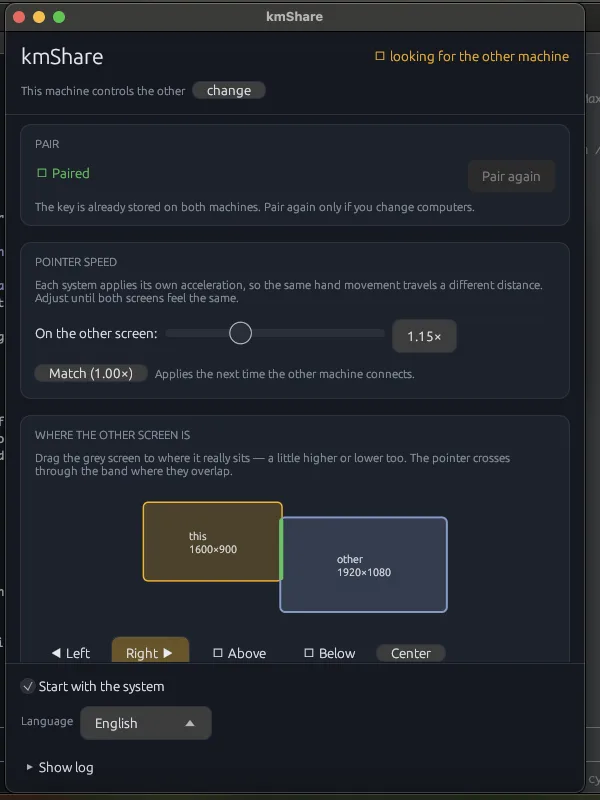
Cada sistema aplica su propia aceleración. Un control hace que las dos pantallas se sientan como un solo escritorio.
Pantallas donde están de verdad
Arrastra la segunda pantalla un poco más arriba o abajo. El puntero cruza solo por la franja donde se solapan.
Arranca con la sesión
Configúralo una vez. Vuelve en cada inicio de sesión, sin una ventana delante.
Descarga y empieza la semana gratis
Instálalo en los dos equipos — necesitas los dos. Sin registro, sin tarjeta, nada que cancelar.
macOS
macOS 13 o posterior · Apple Silicon e Intel
Descargar para MacFirmada y notarizada por Apple.
Windows
Windows 10 1809 o posterior · 64 bits
Descargar para WindowsSe instala en tu usuario — no pide administrador.
La prueba corre siete días desde que lo abres. Cuando termina la semana la aplicación te avisa, y la licencia es un solo pago.
Guía de instalación completa, y qué hacer si algo no funciona
Siete días gratis, luego US$ 9.99 una vez
Instálalo y úsalo una semana antes de decidir — sin tarjeta, sin cuenta. Si te quedas con él, un pago cubre tus dos equipos para siempre. Si no te sirve tras la compra, escríbeme en 30 días y te devuelvo el dinero.
Preguntas frecuentes
¿Puedo copiar y pegar imágenes entre Mac y Windows?
Sí, en ambos sentidos — capturas, imágenes copiadas y texto. Es el caso que más falla en Barrier y Deskflow, y fue lo primero que kmShare se propuso resolver.
¿Cómo comparto un teclado y un ratón entre dos ordenadores?
Instala kmShare en los dos, di cuál tiene el teclado, y escribe un código de seis dígitos en el otro. Después empuja el puntero fuera del borde: cruza al segundo equipo y el teclado lo sigue.
¿Cómo funciona la prueba gratuita?
Instálalo en los dos equipos y úsalo siete días — sin tarjeta, sin cuenta, nada que cancelar. Cuando termina la semana la aplicación te avisa y te trae aquí.
¿Esto es escritorio remoto?
No. No se transmite vídeo. Los dos equipos necesitan sus propias pantallas delante de ti. kmShare mueve entrada y portapapeles, no píxeles — unos pocos kilobytes por segundo en lugar de megabits.
¿Necesito conexión a internet?
Solo una vez, para activar. Después los dos equipos hablan directamente por tu red local, y kmShare sigue funcionando sin internet.
¿Sirve como alternativa a Synergy o Barrier?
Para eso nació. Synergy es de pago y Barrier está sin mantenimiento; Deskflow continúa Barrier y es bueno, pero el portapapeles de imágenes sigue siendo su punto débil. Si solo necesitas texto, Deskflow es gratuito y suficiente.
¿Windows me avisará al instalarlo?
Solo si descargas el instalador directamente. Desde la Microsoft Store no hay aviso, porque Microsoft firma el paquete. En el Mac nunca hay aviso: la aplicación está firmada y notarizada por Apple.
¿Por qué kmShare no está en la Mac App Store?
Las aplicaciones de la App Store deben ejecutarse en sandbox, y una aplicación en sandbox no puede usar las APIs de Accesibilidad necesarias para mover un teclado y un ratón. Karabiner, BetterTouchTool, Hammerspoon y Deskflow se distribuyen todos directamente por lo mismo.